もう残業ゼロ!【裏ワザ 公開】Geminiが超多忙な医療・介護資料作成を劇的一変させる「ずるい」最速ステップ5選

株式会社QUESTUP 木村祐基 理学療法士 日本10Xナビゲーター(企業のDX推進)
資料作成の「あの悩み」から解放されませんか?
「専門的な内容を、分かりやすく、しかも素早く伝えたい」
私たち医療介護業界で働く者にとって、資料作成は避けて通れない重要な業務です。しかし、こんな悩みを抱えていませんか?
よくある3つの悩み
- 専門的すぎて伝わらない:最新のガイドラインやケアの方法を、多職種や利用者様にも理解できるよう、どう整理すればいいか分からない。
- 時間が足りない:日々の業務に追われ、研修資料や報告資料を作る時間が確保できない。
- コストがかかる:高機能なデザインツールや専門のAIツールを導入するのは、費用面で負担が大きい。
もし、あなたが「たった一つの無料ツール」を使うだけで、これらの悩みを解決し、明日からすぐにプロ並みの伝わるスライドを作れるとしたらどうでしょう?
その答えが、Googleが提供する高性能AI「Gemini(ジェミニ)」の「スライド作成機能」です。
この記事では、Webライティングのプロとして、Geminiを使い慣れていない全くの初心者でも、医療介護の現場で役立つスライドを低コスト・短時間で作成し、すぐに現場で活用できるようになるための、具体的かつ親しみやすい5つのステップを徹底解説します。
5つのステップ:全くの初心者が明日から行動するための具体的実践術
Geminiを使ったスライド作成は、専門的な知識は一切不要です。ここでは、明日あなたが職場でGeminiを開き、スライドを完成させるまでの具体的な5ステップを、時間とコストを明確にして解説します。
ステップ1:Geminiにアクセスし「キャンバスモード」をオンにする
最も基本的な設定です。Geminiのスライド作成機能は、特定の「キャンバスモード」でのみ利用可能です。
| 項目 | 詳細 |
|---|---|
| 時間 | 1分以内 |
| コスト | 無料(GoogleアカウントがあればOK) |
行動の手順
- Geminiにアクセス:GoogleアカウントでGeminiにログインします。
- キャンバスモードの起動:チャット画面の下部にある「キャンバスを表示」または、右上の設定アイコンから「キャンバス」機能をオンにします。
- 確認:画面右側にスライドのプレビューが表示される白いパネルが出現したら準備完了です。
重要ポイント:キャンバスモードの役割
キャンバスモードは、Geminiが生成する内容(スライドや図表)をリアルタイムでプレビューするための特別な画面です。これがオンになっていないと、スライド作成の指示を出しても、テキストベースの構成案しか出てきません。
ステップ2:作成したいテーマと目的を具体的に指示する(プロンプト作成)
医療介護の資料は、目的が明確でなければ伝わりません。Geminiに効果的なスライドを作成させるため、誰に何を伝えたいかを具体的に指示します。
| 項目 | 詳細 |
|---|---|
| 時間 | 5分程度 |
| コスト | 0円 |
📝 プロンプトのテンプレート
医療介護分野で使える、最強のプロンプトテンプレートを用意しました。
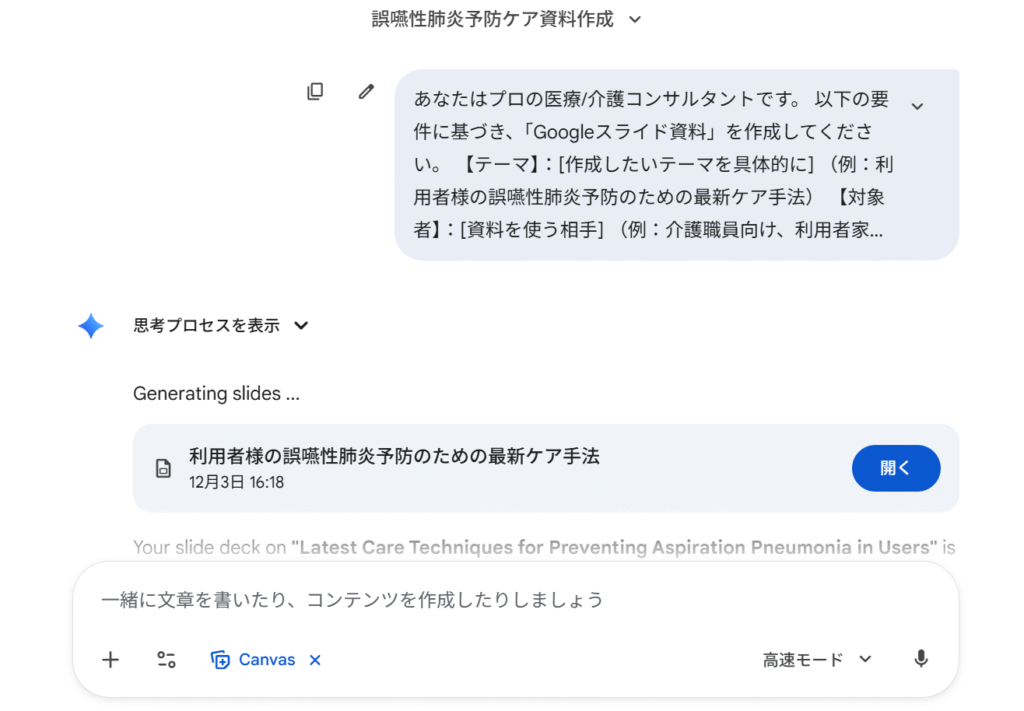
あなたはプロの医療/介護コンサルタントです。 以下の要件に基づき、「Googleスライド資料」を作成してください。 【テーマ】:[作成したいテーマを具体的に] (例:利用者様の誤嚥性肺炎予防のための最新ケア手法) 【対象者】:[資料を使う相手] (例:介護職員向け、利用者家族向け、新人看護師向け) 【目的】:[資料で達成したい行動や理解] (例:明日からケア手順を変える、危険性を理解し報告徹底する) 【スライド構成案の要件】: - タイトルを含む全10枚程度 - 各スライドに図解やイラストの候補を必ず提案すること - 親しみやすい、安心感を与えるデザインを基調とすること。
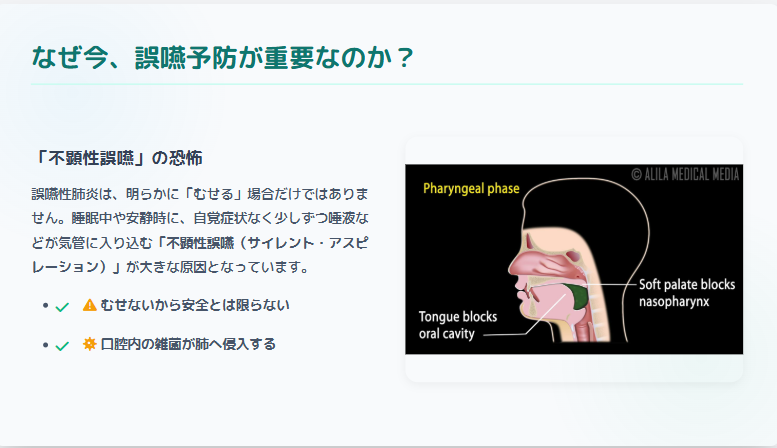
実際に行った工程と出来上がったスライドが以下のものになります。

行動のポイント
「なんとなく研修資料」ではなく、「〇〇職員が、△△という行動を明日から取るための資料」というように具体的に書くことで、Geminiの精度は格段に上がります。
ステップ3:スライドの初稿を確認し、Googleスライドへエクスポートする
プロンプトを送信すると、Geminiが数分でスライドの初稿をキャンバスに表示します。構成と内容を確認し、すぐに編集可能な状態へ移行させましょう。
| 項目 | 詳細 |
|---|---|
| 時間 | 5~10分(生成時間含む) |
| コスト | 0円 |
行動の手順
- 初稿の確認:画面右側のキャンバスにスライドが表示されたら、構成や内容に大きな漏れがないか確認します。
- エクスポート:スライドの下部にある「スライドにエクスポート」ボタンをクリックします。
- Googleスライドで起動:Googleスライドが開き、生成された資料が編集可能な状態で表示されます。
重要ポイント:Geminiの生成と他のツールの違い
従来のAIツールはデザインソフトへの書き出しが必要なことがありますが、GeminiはGoogle純正のため、Googleスライドにシームレスに連携し、そのまま編集作業に移れるのが最大の強みです。
ステップ4:現場目線で内容をカスタマイズ・具体例を追加する
生成されたスライドは「叩き台」として非常に優秀ですが、あなたの職場の具体的な事例や専門用語を追加することで、初めて**「生きた資料」**になります。
| 項目 | 詳細 |
|---|---|
| 時間 | 30分~1時間(最も時間をかけるべき工程) |
| コスト | 0円 |
🖊️ カスタマイズのチェックリスト(医療介護特化)
| カスタマイズ項目 | 実施内容 |
|---|---|
| 専門用語のローカライズ | 職場で使う略語や、利用者様特有の呼称に変更する |
| 具体的な事例追加 | 「先月、Aさんがヒヤリとした事例」など、具体的な成功例や失敗例を追加する |
| 画像の差し替え | Googleスライドの「AI画像生成機能」を使い、Geminiが提案した図を、より日本の現場に合ったイラストに差し替える |
| 参照元の明記 | 資料の信頼性を高めるため、利用したガイドラインや文献の出典をスライド下部に追記する |
比較表:Gemini生成資料 vs. 現場カスタマイズ資料
| 項目 | Gemini生成資料(初稿) | 現場カスタマイズ資料(完成版) |
|---|---|---|
| 内容 | 一般的・理論的な知識 | 職場固有の事例や手順が反映されている |
| 伝わりやすさ | 70%(情報整理は完璧) | 100%(即座に現場行動へつながる) |
| 信頼性 | 高い(論理構成◎) | 非常に高い(実証性と出典が担保されている) |
ステップ5:デザインの微調整と発表用資料の完成
最後に、色合いやフォントを整え、見やすい資料に仕上げます。デザインは内容を伝えるための「装飾」であり、この業界では「安心感」と「見やすさ」が最優先です。
| 項目 | 詳細 |
|---|---|
| 時間 | 10分程度 |
| コスト | 0円 |
デザイン微調整のコツ
- 色の調整:濃い青や緑など、清潔感や信頼感を与える寒色系をメインカラーに統一します。
- フォント:資料はゴシック体(明朝体は避ける)にし、文字サイズは18pt以上を徹底します。特に高齢者向け資料ではさらに大きくします。
- 画像の配置:スライドの半分以上をテキストで埋めず、必ず余白と図解のスペースを確保します。
重要ポイント:資料は「読み物」ではなく「話し手のアシスト」
スライドに情報を詰め込みすぎると、聞き手は読むことに集中し、あなたの話を聞かなくなります。1スライド・1メッセージを意識して、テキストを削りましょう。
比較:Geminiと従来のスライド作成法
Geminiのスライド作成機能が、なぜ医療介護の現場に最適なのか、他の手法と比較してみましょう。
| 比較項目 | Gemini(スライド作成機能) | 既存のAI資料作成ツール(例:Gammaなど) | 手作業・ゼロベース作成 |
|---|---|---|---|
| コスト | 無料(Googleアカウントのみ) | 月額料金が発生する場合が多い | 0円(労力のみ) |
| Googleスライド連携 | 完璧(ワンクリックで編集可能) | PPTXファイルなどで書き出しが必要な場合がある | 完璧 |
| 作成時間 | 非常に早い(構成案まで5分以内) | 早い(構成案まで10分程度) | 非常に遅い(構成から数時間) |
| 利用シーン | 院内研修、報告会、患者説明など | 外部発表資料、デザイン重視の資料 | 既存資料の更新、簡単なメモ資料 |
Geminiは「無料」でありながら「Googleスライド連携がスムーズ」という点で、日常的な資料作成の時短において最強のツールと言えます。
まとめ:明日から資料作成を恐れなくていい理由
この記事で解説した5つのステップを実践すれば、あなたはもう資料作成のプロです。Geminiは、あなたの持つ専門的な知識を、**「伝わる構成」「見やすいデザイン」「即編集可能なフォーマット」**へと変換する、最高の秘書になってくれます。
| ステップ | 所要時間(目安) | 達成できること |
|---|---|---|
| 1. キャンバスモードをオン | 1分 | 機能を使うための準備が完了 |
| 2. プロンプトを作成し指示 | 5分 | 資料の目的とテーマをAIに完璧に伝達 |
| 3. Googleスライドへエクスポート | 10分 | 編集可能な「叩き台」を自動生成 |
| 4. 現場目線で内容をカスタマイズ | 30分〜1時間 | 職場特有の、生きた情報が資料に加わる |
| 5. デザインの微調整と完成 | 10分 | 信頼感と安心感のある、プロの仕上がりに |
合計時間(ステップ4を除く):約26分。ステップ4のカスタマイズに1時間をかけたとしても、わずか1時間半で、ゼロから始めるよりもはるかに質の高い資料が完成します。
次のアクション促進:今すぐGeminiを開いてみましょう!
この記事を読んだあなたは、すでに「Geminiスライド作成機能」の全容を理解し、具体的な手順を把握しました。最も大事なのは、「知る」ことではなく「行動」することです。
今日、仕事が終わった後、あるいは明日の朝、Geminiを開いてみましょう。まずは「ステップ1」と「ステップ2」を試すだけでも構いません。
そして、最も身近な課題(例:来週のカンファレンスで使う資料、新しく入った職員へのオリエンテーション資料)をテーマに、記事内で紹介したテンプレートを使ってプロンプトを送信してみてください。
きっと、あなたの資料作成に対する意識と、日々の業務効率が劇的に変わるはずです。
私たち株式会社QUESTUPは、最新のAI技術を活用し、医療介護業界で働く皆様の業務効率化と質の向上をサポートしてまいります。ご不明な点やさらに詳細な活用法にご興味があれば、いつでもお気軽にお問い合わせください。